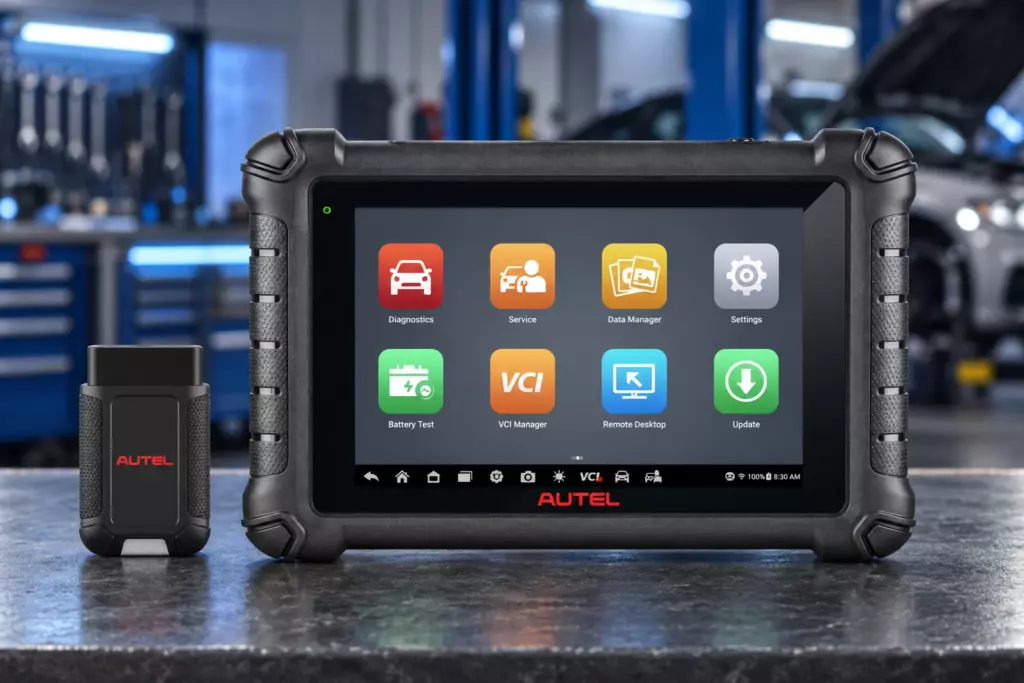
Это практическое руководство проведёт вас от первого включения планшета до продвинутой диагностики. Каждый шаг — конкретное действие с указанием того, что вы увидите на экране и как проверить, что всё работает.
Первый запуск: включение и настройка Wi-Fi
Устройство поставляется с частично заряженной батареей. Перед первым включением рекомендуется подключить его к зарядному устройству через порт USB Type-C и дождаться полной зарядки. Индикатор заряда отображается в правом верхнем углу экрана.
Включение планшета
Нажмите и удерживайте кнопку питания, расположенную на верхней грани планшета, в течение 3–5 секунд. Устройство загрузится в операционную систему Android 11. При первом запуске может потребоваться несколько минут для инициализации системы.
Подключение к Wi-Fi
После загрузки система предложит подключиться к беспроводной сети. Это обязательный шаг: без интернета регистрация и обновление ПО невозможны. Если окно настройки не появилось автоматически, откройте панель быстрых настроек, свайпнув от верхнего края экрана вниз, и нажмите на значок Wi-Fi. Выберите вашу сеть и введите пароль. Значок Wi-Fi и статус выбранной сети подтвердят подключение.
Регистрация Autel ID: обязательный шаг
Без регистрации Autel ID устройство не активируется полностью. Регистрацию можно выполнить двумя способами: через компьютер или непосредственно на планшете. Оба способа приводят к одному результату.
Регистрация через ПК
- Откройте браузер и перейдите на сайт pro.autel.com.
- Нажмите кнопку Register для создания нового аккаунта. Если у вас уже есть Autel ID, войдите в систему и перейдите к шагу 5.
- Заполните обязательные поля, отмеченные звёздочкой. Укажите корректный адрес электронной почты — на него придёт код подтверждения.
- Введите код из письма, задайте пароль (минимум 8 символов, буквы и цифры), примите условия соглашения.
- После успешной регистрации откроется экран регистрации продукта. Введите серийный номер планшета и регистрационный пароль устройства — это отдельные данные, а не пароль Autel ID. Оба параметра находятся на самом планшете: перейдите в Settings > About.
- Введите код CAPTCHA и нажмите Submit.
Регистрация через планшет
- На главном экране планшета найдите приложение Autel User Center и откройте его.
- Если у вас нет аккаунта, нажмите Register. Введите личные данные, код подтверждения из письма, задайте пароль.
- После регистрации нажмите Link для привязки устройства к аккаунту.
Подключение VCI V150 к автомобилю
MaxiVCI V150 — это беспроводной адаптер, который обеспечивает связь планшета с автомобилем. Без него диагностика невозможна.
Установка VCI в разъём OBD-II
Вставьте V150 в диагностический разъём автомобиля (OBD-II), который обычно расположен под рулевой колонкой. Убедитесь, что разъём вставлен до упора. Индикатор на корпусе V150 должен загореться — это означает, что адаптер получает питание от автомобиля.
Сопряжение через VCI Manager
- На планшете откройте приложение VCI Manager из главного меню.
- В левой колонке выберите режим VCI BT.
- Переведите переключатель Bluetooth в положение ON.
- Нажмите Scan в правом верхнем углу. Планшет начнёт поиск доступных устройств.
- Выберите свой V150 из списка найденных адаптеров: при наличии нескольких устройств сверяйте идентификатор адаптера, чтобы подключиться к нужному автомобилю.
Как понять, что подключение установлено
При успешном сопряжении в правом нижнем углу ярлыка VCI Manager появится значок BT. Проверьте индикатор связи на корпусе V150. В списке устройств статус изменится на Connected.
Обновление ПО перед работой
Перед первой диагностикой обязательно проверьте и обновите программное обеспечение планшета и прошивку VCI. Устаревшая прошивка может стать причиной ошибок связи.
Проверка версии системы
Перейдите в Settings > About. Здесь отображается текущая версия операционной системы и номер сборки. Запишите эти данные, чтобы отслеживать обновления.
Обновление прошивки VCI
- Подключите V150 к планшету USB-кабелем для обновления прошивки и обеспечьте стабильное питание.
- В приложении VCI Manager выберите режим VCI Update.
- Нажмите Update now. Процесс займёт несколько минут. Не выключайте планшет и не прерывайте соединение.
Обновление программного обеспечения
Откройте приложение Update в главном меню MaxiDAS. Установите доступные системные обновления и диагностические пакеты нужных марок, дождитесь завершения загрузки и установки. Для прошивки V150 используйте отдельный раздел VCI Manager > VCI Update.
Диагностика автомобиля: пошаговый сценарий
После подключения VCI и обновления ПО можно приступать к диагностике. Убедитесь, что зажигание автомобиля включено.
Подготовка и выбор автомобиля
- Поставьте автомобиль на ровной площадке, включите стояночный тормоз. Проверьте заряд АКБ; длительные операции требуют стабильного питания.
- Подключите V150, включите зажигание и дождитесь статуса Connected в VCI Manager. Двигатель запускайте только по условиям выбранной проверки.
- Откройте Diagnostics. Используйте Auto VIN, если он доступен для автомобиля. Если VIN не определился, выберите марку и выполните Manual Selection либо ручной ввод VIN.
- Сверьте VIN, модель, год и двигатель с автомобилем. Подтвердите выбор только после проверки: неверная конфигурация может дать неполный список блоков.
- Откройте Auto Scan, дождитесь опроса блоков. Сохраните исходный отчёт до удаления ошибок.
Auto Scan vs Manual Selection
Auto Scan автоматически сканирует все доступные электронные блоки управления (ECU) автомобиля. Этот режим подходит для быстрой оценки общего состояния. Планшет последовательно опрашивает каждый блок и формирует список найденных кодов неисправностей (DTC).
Control Unit позволяет выбрать конкретную систему (например, двигатель, ABS, подушки безопасности) и работать только с ней. Этот режим удобен, когда вы уже знаете, где искать проблему, или когда нужно детально изучить параметры конкретного блока.
Чтение и расшифровка DTC
После сканирования система отобразит список найденных кодов. Каждый код сопровождается кратким описанием. Запишите код, блок и статус ошибки; сохраните стоп-кадр (Freeze Frame), если он доступен. DTC указывает на обнаруженное условие, но сам по себе не доказывает неисправность конкретной детали. Значения DTC, ECU и VCI объясняет глоссарий терминов диагностики Autel.
Live Data: графики, запись, триггеры
Функция Live Data отображает параметры работы датчиков и исполнительных механизмов в реальном времени. Данные можно просматривать в текстовом, графическом или аналоговом режиме.
Для настройки записи и порогов срабатывания:
- Нажмите кнопку Setting в нижней части экрана Live Data.
- Выберите вкладку Selected для настройки порогов. Укажите минимальное и максимальное значение. При выходе параметра за эти границы сработает звуковой сигнал.
- Выберите вкладку Record для настройки записи. Доступны режимы: Manual (ручной запуск), DTC (запись при появлении кода ошибки), Parameter (запись при достижении порога).
- Нажмите Done для сохранения настроек.
Active Test: проверка исполнительных механизмов
В меню выбранного блока откройте Active Test, если функция поддерживается. Прочитайте условия теста на экране, выберите один механизм и запустите команду. Сопоставьте его реакцию с параметрами Live Data, затем завершите тест кнопкой остановки или возврата. Не запускайте несколько воздействий одновременно; для первого знакомства достаточно чтения кодов и данных.
Сброс кодов
После устранения неисправности вернитесь в меню диагностики и выберите Erase Codes. Подтвердите удаление после сохранения исходных данных. Удаление не устраняет причину неисправности; некоторые коды остаются до выполнения условий проверки, а мониторы готовности OBD могут сброситься. Выполните повторный Auto Scan и, при необходимости, предусмотренный изготовителем цикл проверки. Сохраните отчёт после ремонта и сравните его с исходным.
Pre-Scan и Post-Scan: как использовать в работе
Эта функция предназначена для документирования состояния автомобиля до и после ремонта. Она особенно полезна в сервисной практике и при работе со страховыми компаниями.
Сценарий использования: вы выполняете Pre-Scan перед началом работ, записывая все имеющиеся DTC. Затем проводите ремонт. После завершения выполняете Post-Scan с тем же номером заказа. Сравните результаты: какие коды были устранены, какие остались и появилась ли новая ошибка.
Сохраняйте оба отчёта с одинаковыми данными автомобиля и номером заказа, если такое поле доступно. Откройте Data Manager и раздел диагностических отчётов; записи прошлых сеансов также доступны через Vehicle History. Проверьте VIN, дату, список блоков и статусы DTC в каждом отчёте.
Сервисные функции: логика выбора и запуска
В меню Service собраны функции для выполнения регламентных работ. Каждая функция запускается по схожему сценарию: выбор системы, следование инструкциям на экране, ввод необходимых значений.
1Oil Reset
Сброс интервала замены масла после проведения ТО. Выполняется по регламенту конкретного автомобиля.
2EPB
Обслуживание электронного стояночного тормоза. Используется при замене тормозных колодок и дисков.
3SAS
Калибровка датчика угла поворота руля. Выполняется, если это предусмотрено ремонтной процедурой автомобиля.
4BMS
Регистрация новой батареи. Нужна для автомобилей, в которых предусмотрена регистрация замены АКБ.
5DPF
Регенерация сажевого фильтра. Применяется после проверки причины засорения и выполнения всех условий процедуры; наличие DTC само по себе не является основанием для запуска.
6Injector Coding
Кодирование форсунок после их замены. Требуется для корректной работы двигателя.
ECU Coding: для чего и как не навредить
ECU Coding позволяет адаптировать блоки управления после замены компонентов, активировать скрытые функции и отключать ненужные опции. Функция доступна для ограниченного списка марок (BMW, Porsche, VW и другие).
Важное ограничение: ECU Coding не изменяет программное обеспечение — он только активирует или деактивирует уже существующие в прошивке опции. Проверьте доступность функции для конкретного блока и автомобиля, сохраните исходные значения и обеспечьте стабильное питание. Кодирование и перепрошивка ECU — разные операции.
Расширение возможностей: MV108S и BT506
DS900BT поддерживает два дополнительных аксессуара, которые расширяют его функциональность.
Эндоскоп MV108S подключается к планшету через USB. Позволяет осматривать труднодоступные места: цилиндры двигателя, полости кузова, скрытые элементы. Изображение выводится на экран планшета в реальном времени.
Тестер батареи BT506 подключается по Bluetooth. Позволяет проверять состояние аккумуляторов (6V и 12V, 100–2000 CCA), стартеров и генераторов. Для сопряжения откройте VCI Manager, выберите режим BAS BT и выполните поиск устройства. Подключите зажимы BT506 к аккумулятору с соблюдением полярности и следуйте подсказкам приложения.
Что делать, если что-то пошло не так
При ошибке связи сначала проверьте питание VCI и состояние соединения, затем выбранный автомобиль. Дополнительные действия приведены в справочнике ошибок сканеров Autel.
| Ошибка | Причина | Решение |
|---|---|---|
| VCI not connected | V150 не сопряжён с планшетом или сопряжение сброшено | Откройте VCI Manager, выберите VCI BT, выполните Scan и подключитесь заново |
| Communication error | Плохой контакт в разъёме OBD-II, перегорел предохранитель автомобиля, помехи сигнала | Проверьте плотность посадки V150, проверьте предохранитель, подойдите ближе к автомобилю |
| Error message при сканировании | Система не поддерживает чтение кодов или блок недоступен | Проверьте, есть ли система в списке поддерживаемых для данной модели |
| Планшет зависает | Сбой системы или нехватка памяти | Зажмите кнопку питания на 10 секунд для принудительной перезагрузки. Проверьте свободное место |
| Обновление не устанавливается | Нестабильный Wi-Fi или недостаточно места | Перезагрузите роутер, проверьте подключение, освободите память |
Чем DS900BT отличается от DS900 и DS900TS
| Параметр | DS900 | DS900BT | DS900TS |
|---|---|---|---|
| Способ подключения | Проводной (USB) | Беспроводной (Bluetooth) | Беспроводной (Bluetooth) |
| Функции TPMS | Базовые | Базовые | Полные (активация, программирование датчиков) |
| Поддержка BT506 | — | Да | Да |
Ключевое отличие DS900BT от DS900 — беспроводное подключение VCI, что даёт свободу перемещения вокруг автомобиля. Отличие от DS900TS — в DS900TS добавлены полные функции работы с датчиками давления в шинах, что необходимо шиномонтажным мастерским.