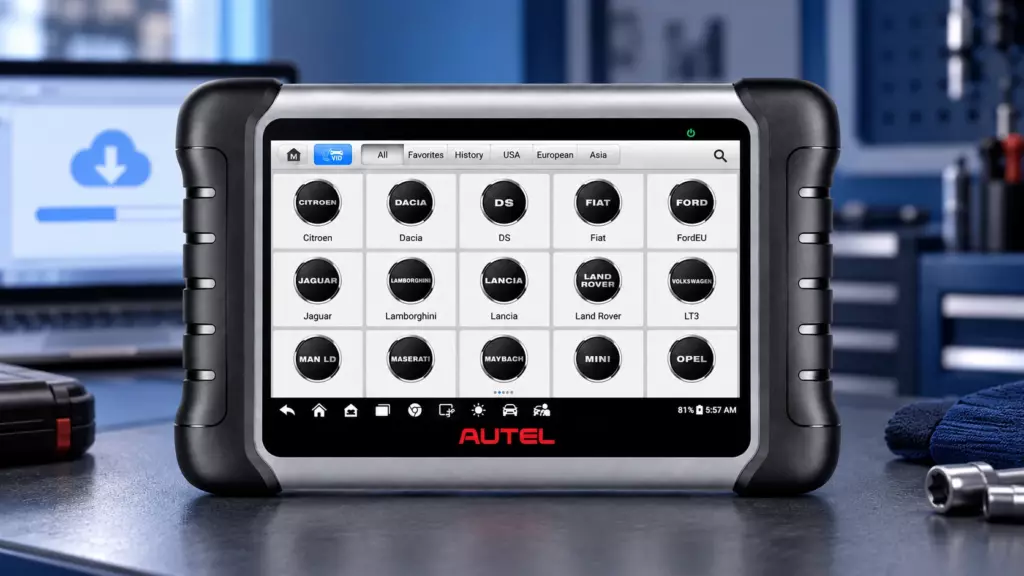
Обновление программного обеспечения сканера Autel открывает доступ к новым моделям автомобилей, сервисным функциям и исправлениям. В этом руководстве — все рабочие способы обновления, актуальные цены на подписки в рублях, способы оплаты из России и решения типовых ошибок.
Способы обновления — какой выбрать
Способ обновления зависит от исполнения прибора. При выборе оборудования учитывайте сценарии из руководства по выбору сканера Autel.
Существует четыре способа обновления сканеров Autel. Выбор зависит от модели устройства, наличия ПК и предпочтений по оплате.
| Способ | Требования | Сложность | Оплата из РФ |
|---|---|---|---|
| Напрямую с прибора | Wi-Fi, питание | Низкая | Через Autel ID (может потребоваться зарубежная карта) |
| Через ПК (Maxi PC Suite) | ПК с Windows, USB-кабель | Средняя | Через учётную запись Autel (аналогично) |
| Через SD-карту | ПК, картридер, SD-карта FAT32 | Средняя | Требуется предварительная покупка подписки |
| Через дилера в РФ | Серийный номер устройства | Низкая | Банковский перевод, СБП, наличные, счёт для юрлиц |
Подписка на обновления: стоимость и оплата
Сколько стоит подписка на разные модели
При покупке нового сканера Autel первый год обновлений включён в стоимость. По истечении этого срока требуется продление. Цены у российских дилеров варьируются в зависимости от модели.
| Модель | Стоимость подписки на 1 год |
|---|---|
| MaxiTPMS ITS600 | от 17 100 ₽ |
| MaxiDAS DS808BT RUS | от 28 500 ₽ |
| MaxiIM IM508 | от 28 500 ₽ |
| MaxiSys MS906S / MS906S SE | от 31 350 ₽ |
| MaxiSys MS906 | от 38 000 ₽ |
| MaxiSys MS908 / MS908 RUS | от 46 750 ₽ |
| MaxiSys Elite RUS | от 52 250 ₽ |
| MaxiIM IM608II PRO | от 71 250 ₽ |
| MaxiSys ULTRA | от 104 500 ₽ |
Стоимость может меняться в зависимости от курса валют. Актуальную цену для конкретной модели уточняйте у дилера.
Как оплатить из России
Российские дилеры Autel принимают следующие способы оплаты:
- Банковский перевод
- Наличные
- Счёт для юридических лиц (безналичный расчёт)
- СБП (Система быстрых платежей)
- Онлайн-оплата банковской картой
- Наличный расчёт при получении
Что будет, если не продлить подписку
Сканер продолжит работать для базовой диагностики. Однако вы не сможете скачивать обновления для новых моделей автомобилей и не получите доступ к новым сервисным функциям. Устройство не блокируется.
Что сохранить перед обновлением
Записи Live Data и другие диагностические обозначения разобраны в глоссарии терминов диагностики Autel.
Перед установкой запишите точную модель, серийный номер, Autel ID, версию системного приложения и дату окончания подписки. Сохраните доступ к почте учётной записи. Пароль Autel ID и регистрационный пароль прибора — разные данные; не передавайте пароль учётной записи вместе с диагностическим отчётом.
- Завершите диагностику автомобиля и сохраните отчёты, записи Live Data, снимки экрана и историю сеансов через доступные функции Data Manager. Проверьте, что экспортированные файлы открываются на компьютере.
- Если модель хранит диагностические пакеты на съёмной карте, выключите прибор после завершения операций и скопируйте содержимое карты целиком в отдельную папку. Сохраните структуру каталогов; не форматируйте исходную карту и не заменяйте её файлами другого прибора.
- На планшете используйте штатное резервное копирование, если оно предусмотрено данной моделью. Экспорт отчётов сохраняет результаты диагностики, но сам по себе не создаёт восстанавливаемую копию диагностических лицензий или системы Android.
- Проверьте срок подписки до удаления диагностических пакетов. При истёкшем доступе повторная загрузка удалённых программ может быть недоступна, даже если установленная версия раньше работала.
Проверка и активация подписки
- Войдите в Autel ID, к которому привязан серийный номер прибора, и откройте Update или сведения о подписке.
- Проверьте дату окончания, модель и серийный номер. Бесплатный период и условия продления зависят от исполнения и комплекта поставки.
- Если продление оформлено кодом, введите его в предусмотренном разделе активации. Если оно активируется по серийному номеру, дождитесь изменения срока в учётной записи.
- Повторно откройте список обновлений и убедитесь, что пакеты доступны для загрузки. Оплата и установка — отдельные этапы: продление подписки само по себе не устанавливает программы на прибор.
Пошаговая инструкция: обновление с прибора
Это самый простой способ для моделей с сенсорным экраном (MaxiSys, MaxiCOM, MaxiDAS, MaxiIM и другие планшетные серии).
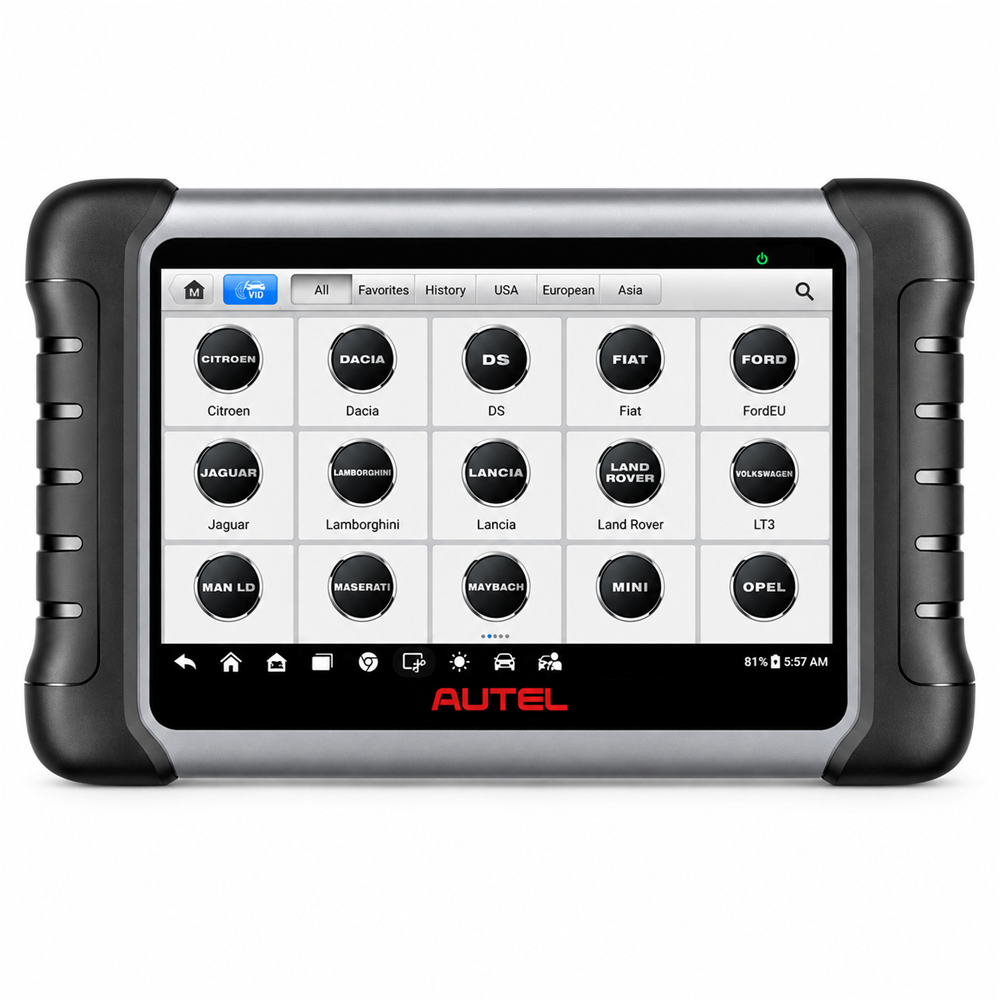
Для планшетных Autel MK808S и MP808S обновления запускаются в штатном приложении прибора. Общий порядок подготовки одинаков: питание, стабильная сеть, вход в привязанный Autel ID и проверка права на загрузку пакетов.

Подготовка
- Подключите сканер к источнику питания. Обновление может занять длительное время, и разряд батареи прервёт процесс.
- Откройте Settings → Wi-Fi, включите Wi-Fi, выберите сеть и введите её пароль. Проверьте доступ к интернету, а не только значок соединения. Для сети с веб-авторизацией сначала завершите вход; при слабом сигнале используйте другую стабильную сеть или точку доступа смартфона. Подключение VCI к планшету не заменяет интернет.
- Проверьте свободное место. Если памяти недостаточно, удалите неиспользуемые приложения или вставьте SD-карту формата FAT32.
Процесс обновления
- Откройте приложение Update в главном меню сканера.
- Нажмите Update All для обновления всех доступных элементов или Get для выбора конкретных программ.
- Дождитесь завершения загрузки и установки. Не выключайте прибор и не прерывайте соединение.
- После завершения перезагрузите сканер.
Проверка региона
После обновления обязательно проверьте настройку региона. Перейдите в Settings → Market и убедитесь, что выбран правильный регион. Если настройка сбилась, обновления могут не отображаться корректно.
Пошаговая инструкция: обновление через ПК
Этот способ подходит для устройств без встроенного Wi-Fi или когда удобнее работать с клавиатурой и большим экраном.
Установка Maxi PC Suite
- Установите Maxi PC Suite, если эта программа предусмотрена для вашей модели. Для отдельных AutoLink требуется MaxiLink II; планшетные сканеры обычно обновляют диагностические пакеты на самом приборе. Утилиту для VCI не путайте с обновлением программ планшета.
- Запустите установочный файл и следуйте инструкциям на экране.
- После завершения установки на рабочем столе появится значок программы.
Подключение прибора и вход в Autel ID
- Подключите сканер к компьютеру через USB-кабель.
- На сканере выберите режим Update Mode (находится в главном меню или в разделе My Device).
- Откройте Maxi PC Suite. Программа должна обнаружить подключённое устройство.
- Войдите в систему, используя ваш Autel ID и пароль.
Выбор и установка обновлений
- В окне программы отобразится список доступных обновлений.
- Отметьте нужные программы или выберите все.
- Нажмите Update для начала загрузки.
- Дождитесь сообщения «No Available Updates» — это означает, что все обновления установлены.
Autel AP200: обновление приложения и пакетов
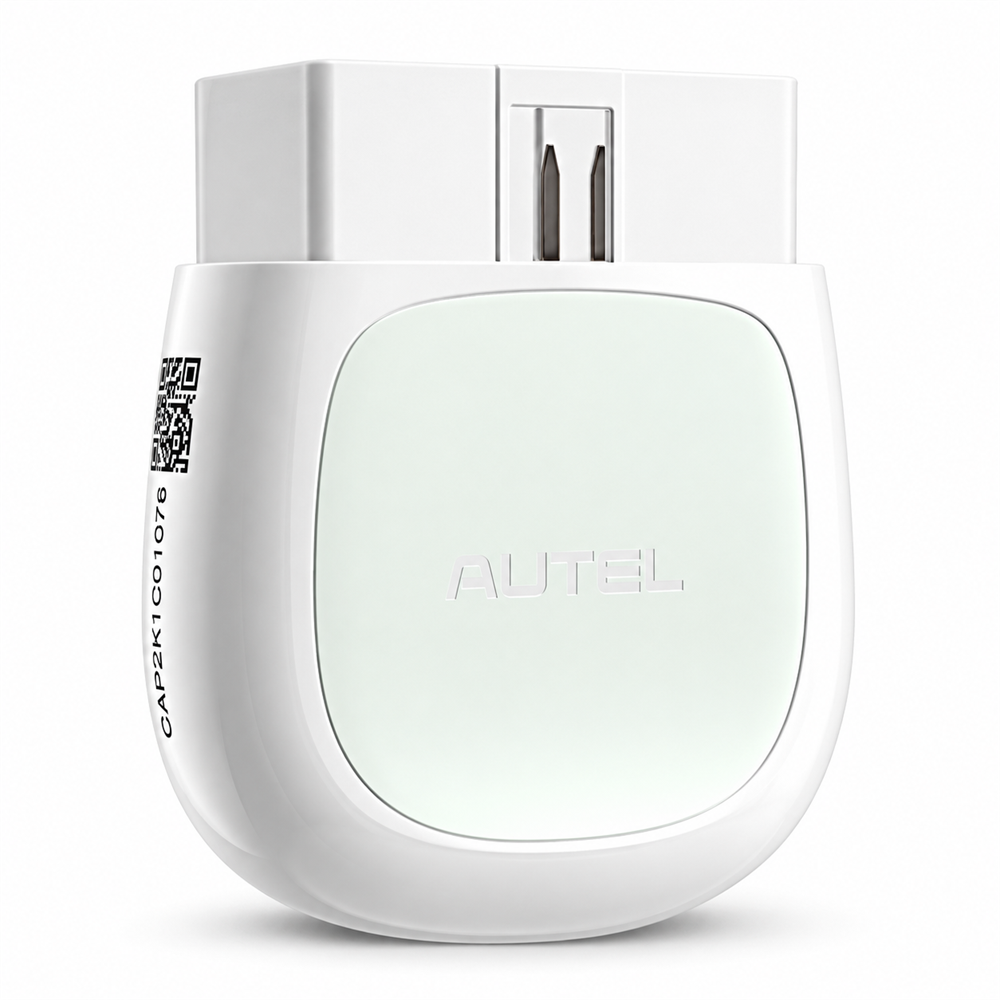
Autel AP200 работает со смартфоном и приложением MaxiAP200. Обновление приложения устанавливается на телефоне, а диагностические пакеты загружаются внутри него под учётной записью владельца. Проверьте интернет на смартфоне и доступ к нужной марке автомобиля; подключение адаптера по Bluetooth не заменяет соединение телефона с интернетом.
Решение типовых проблем
Обновление программного обеспечения сканера и устранение неисправности автомобиля — разные процедуры. Значение DTC можно уточнить в расшифровке кодов ошибок Autel.
1 Обновление зависает или не начинается
Проверьте питание, свободную память, дату и время, статус подписки и подключение к сети. Если загрузка явно завершилась ошибкой, закройте приложение обновления, перезагрузите прибор и повторите загрузку проблемного пакета. Очистка кэша UpdateApp допустима, если эта команда доступна на модели. Не выключайте прибор во время установки системного пакета; сброс к заводским настройкам выполняйте только после резервного сохранения и подтверждения способа восстановления.
2 Ошибка «Upgrade Failed» после продления подписки
Убедитесь, что продление активировано для серийного номера этого сканера и программа показывает новый срок. Перезапустите штатное приложение обновления или Maxi PC Suite и повторите получение списка пакетов. Для VCI используйте предназначенную для него утилиту; не изменяйте вручную Version.txt и не подменяйте номера версий прошивки.
3 Недостаточно места для обновления
Проверьте объём свободной памяти и сохраните отчёты отдельно. Удаляйте только ненужные личные файлы и приложения. Перенос диагностических пакетов на SD-карту через Vehicle Management → Move выполняйте только на моделях, поддерживающих такой перенос, с картой требуемого формата. Не удаляйте рабочие марки до проверки возможности их повторной загрузки.
4 Список обновлений не загружается
Проверьте подключение к интернету. Попробуйте другую сеть Wi-Fi или точку доступа телефона. Если проблема сохраняется, возможно, ваш провайдер блокирует серверы Autel — используйте мобильный интернет.
5 Ошибка VCI Update Failed
Убедитесь, что VCI включён и подключён через USB-кабель (рекомендуется) или Bluetooth. Переустановите PC Suite и повторите обновление VCI.
Восстановление после неудачного обновления
- Зафиксируйте сообщение ошибки, имя пакета и момент сбоя: загрузка, установка или перезапуск. Сохраните снимок экрана и сведения о версии.
- При ошибке загрузки проверьте сеть и место, затем повторите только неустановленный пакет. Уже успешно установленные программы повторно удалять не нужно.
- Если прибор запускается, но отдельная марка не открывается, проверьте её статус в Update и доступность повторной установки для вашей подписки. Восстанавливайте пакет через штатную программу.
- Если прибор не загружается или установка системного пакета не завершается, оставьте его на стабильном питании и используйте предусмотренный производителем порядок восстановления именно этой модели. Не прошивайте его файлом другого устройства.
- После восстановления верните сохранённые отчёты и пользовательские данные поддерживаемым способом. Проверьте версии, список марок и открытие диагностического приложения. Копию съёмной карты используйте только для исходного прибора и совместимого способа восстановления.
Регистрация Autel ID и привязка устройства
Для обновления и продления подписки необходима учётная запись Autel ID и привязанное устройство.
Создание учётной записи
- Откройте Autel User Center на приборе, если регистрация доступна в его меню, и выберите Register. Для модели с регистрацией через веб-форму используйте способ, указанный в её руководстве.
- Введите email и запросите код подтверждения.
- Введите код из письма, задайте пароль и примите условия соглашения.
- Нажмите Register для завершения регистрации.
Привязка сканера
- Войдите в Autel ID на сайте или через прибор (Autel User Center).
- Перейдите в раздел Device Management.
- Нажмите Link Device.
- Серийный номер и регистрационный пароль прибора найдите в разделе Settings → About. При привязке через прибор эти поля могут заполняться автоматически. Не подставляйте вместо регистрационного пароля пароль своей учётной записи.
- Нажмите Submit для завершения привязки.
FAQ
Обращение в поддержку при ошибке обновления
| Сведения | Что подготовить |
|---|---|
| Прибор | Модель, серийный номер, версия приложения и системы |
| Подписка | Дата окончания и подтверждение продления для этого серийного номера |
| Ошибка | Точный текст, снимок экрана, название пакета и стадия установки |
| Подключение | Способ обновления, сеть, питание, модель VCI и версия утилиты |
Для восстановления используйте штатный канал поддержки прибора или обращение к продавцу, указанные в документах устройства. Сохранённые отчёты и резервную копию оставьте до завершения восстановления; пароль Autel ID в обращение не включайте.