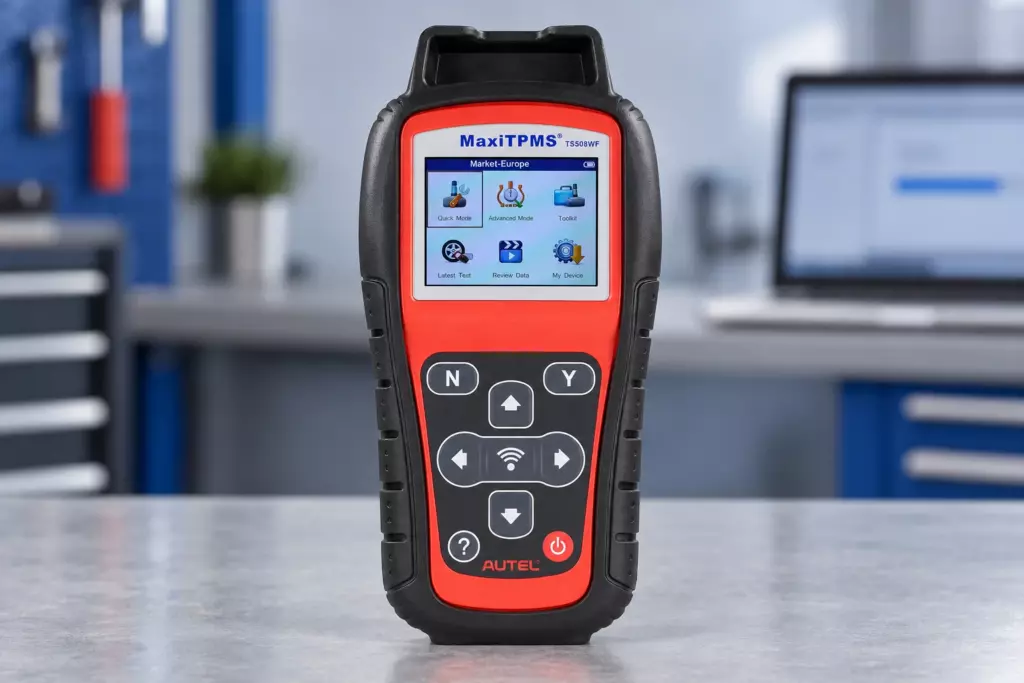
Autel MaxiTPMS TS508WF поддерживает обновление двумя способами: по Wi-Fi и через USB с программой Maxi PC Suite. В этой инструкции описаны подготовка, регистрация устройства, оба порядка обновления, настройка региона и языка и действия при типичных сбоях.
Wi-Fi или USB: какой способ обновления выбрать
TS508WF обновляет программное обеспечение инструмента для работы с системой контроля давления. Значения терминов TPMS и relearn собраны в глоссарии Autel.
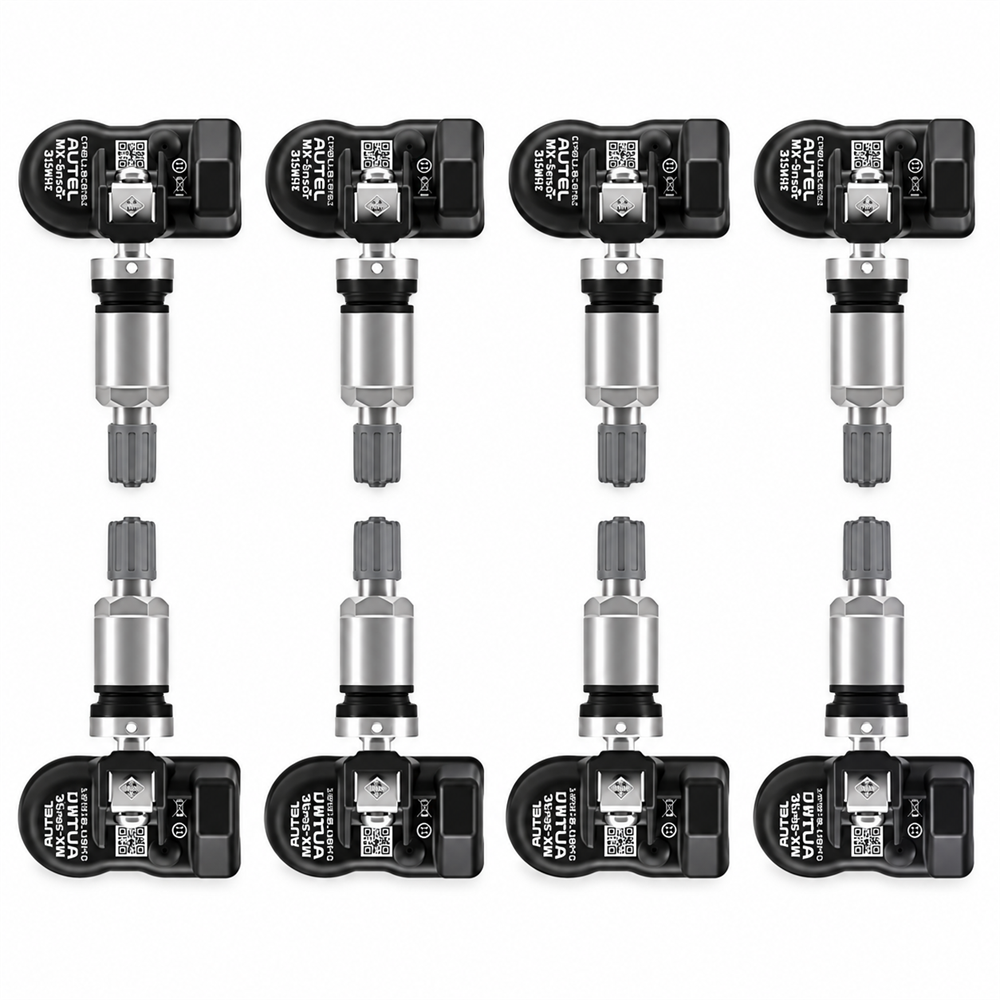
Прибор используется с программируемыми датчиками Autel MX-Sensor. Обновление ПО и запись идентификатора датчика — разные операции: после установки пакетов выбирайте процедуру программирования по автомобилю и типу датчика.
Перед началом обновления важно понять разницу между двумя способами. Выбор зависит от ваших условий: доступности ПК, стабильности Wi-Fi-сети и удобства.
1 Wi-Fi-обновление
Инструмент подключается к беспроводной сети напрямую, без использования компьютера. Подходит, если у вас стабильный Wi-Fi и вы хотите обновиться быстро. Требуется регистрация Autel ID на самом устройстве.
2 USB-обновление через Maxi PC Suite
Инструмент подключается к Windows-ПК через USB-кабель. Подходит, если Wi-Fi нестабилен или его нет. Требуется установка программы Maxi PC Suite и регистрация аккаунта на pro.autel.com.
| Критерий | Wi-Fi | USB / Maxi PC Suite |
|---|---|---|
| Нужен компьютер | Нет | Да, Windows 10/11 |
| Стабильность | Зависит от сети | Высокая |
| Скорость | Средняя | Высокая |
| Риск сбоя | Выше при плохом Wi-Fi | Ниже |
| Регистрация | На устройстве | На сайте pro.autel.com |
| Рекомендация | Для быстрых обновлений | Для сложных случаев и восстановления |
Подготовка к обновлению TS508WF
Совместимое программное обеспечение и версия Main V3
Для USB-обновления TS508WF используется Maxi PC Suite с пакетом, предназначенным для этой модели. При выборе загрузки сверяйте обозначение TS508WF: пакет для другого TPMS-инструмента не заменяет совместимое ПО. Через Wi-Fi прибор получает доступные ему обновления из собственного меню.
Перед обновлением запишите полное обозначение версии Main в System Info, включая цифры после V3, если они отображаются. После установки сравните эту запись с новой версией и проверьте перечень установленных пакетов. Обозначение Main V3 само по себе не позволяет выбрать файл прошивки: используйте пакет для TS508WF, предложенный программой обновления вашему прибору.
Что проверить до начала
- Заряд батареи: должен быть выше 50%. При Wi-Fi-обновлении рекомендуется подключить инструмент к зарядному устройству или USB-порту ПК.
- Серийный номер: запишите S/N с задней панели инструмента. Он понадобится для регистрации.
- Версия ПО: проверьте текущую версию в меню My Device → System Info. Это поможет убедиться, что обновление прошло успешно.
- Стабильность соединения: при Wi-Fi-обновлении убедитесь, что сеть работает без перебоев. При USB — используйте оригинальный кабель Autel.
Требования к ПК (для USB-способа)
- Операционная система: Windows 10 или 11 (Home или Pro).
- Процессор: 1 ГГц или выше.
- Оперативная память: 2 ГБ или больше.
- Свободное место на диске: минимум 1 ГБ.
- Стабильное подключение к интернету.
Как обновить TS508WF по Wi-Fi (пошагово)
Wi-Fi-обновление — главное преимущество модели TS508WF. Процесс занимает от 10 до 30 минут в зависимости от скорости сети и объёма обновлений.
- Подключение к Wi-Fi. Включите инструмент. На главном экране выберите My Device и нажмите кнопку Y. В меню выберите Update by Wi-Fi. Нажмите Scan Wi-Fi и выберите вашу сеть. Введите пароль.
- Регистрация Autel ID. Если устройство ещё не привязано к аккаунту, система попросит ввести email. Введите действующий адрес — на него придёт код подтверждения. Введите код и создайте пароль для Autel ID. Устройство автоматически привяжется к этому аккаунту.
- Запуск обновления. После подключения к Wi-Fi инструмент проверит наличие обновлений. Если они есть, на экране появится список. Подключите инструмент к зарядному устройству (рекомендуется) и нажмите Y для начала обновления.
- Проверка результата. Дождитесь сообщения Update End. Не отключайте питание и не выключайте инструмент во время процесса. После завершения перезагрузите устройство и проверьте версию ПО в My Device → System Info.
Как обновить TS508WF через ПК (Maxi PC Suite)
USB-кабель должен поддерживать передачу данных. Подключите его непосредственно к компьютеру, отключите переход ПК в сон на время установки и оставьте интернет-соединение активным до завершения загрузки пакетов.
Этот способ надёжнее при нестабильном интернете и позволяет восстановить инструмент после сбоя.
- Регистрация аккаунта и прибора. Откройте страницу регистрации Autel ID, создайте аккаунт и подтвердите email. Если аккаунт уже есть, используйте его. В разделе регистрации продукта выберите TS508WF и введите серийный номер и регистрационный пароль, показанные в меню прибора My Device → About. Регистрационный пароль прибора отличается от пароля входа в аккаунт. Проверьте, что устройство появилось в списке зарегистрированных продуктов.
- Скачивание и установка Maxi PC Suite. Скачайте программу с официального сайта Autel (раздел Downloads для TS508WF). Запустите установщик и следуйте инструкциям. После установки на рабочем столе появится значок Maxi PC Suite.
- Подключение и запуск обновления. Подключите TS508WF к ПК через USB-кабель. Включите инструмент. На экране выберите My Device → Update by USB и нажмите Y. Откройте Maxi PC Suite на компьютере. Программа определит устройство по серийному номеру. Войдите в аккаунт Autel. Нажмите Refresh для поиска обновлений. Выберите все доступные обновления и нажмите Update.
- Проверка результата. Дождитесь сообщения No Available Updates. Отключите USB-кабель, перезагрузите инструмент и проверьте версию ПО в My Device → System Info.
После обновления: настройка региона и языка
Если после проверки версии сохраняется ошибка системы давления, переходите к диагностике автомобиля. Расшифровка обозначений приведена в разделе кодов ошибок Autel; само обновление инструмента не устраняет неисправность датчика или блока автомобиля.
Какой регион выбрать для России
После обновления проверьте выбранный рынок автомобилей в настройках прибора. Если доступны Europe и Global, выбирайте вариант по рынку обслуживаемых автомобилей. Смена рынка в меню не превращает региональное исполнение прибора в другое и не заменяет регистрацию продукта.
Если прибор не получает пакеты своего исполнения, проверьте регистрацию и соответствие серийного номера аккаунту. Для смены регионального исполнения или недоступных языков обратитесь к продавцу с серийным номером и описанием ошибки. Не устанавливайте вручную прошивку от другого исполнения.
Как включить русский язык
Доступные языки зависят от исполнения и авторизации прибора. Для включения русского языка:
- Проверьте регистрацию TS508WF в своём Autel ID и завершение установки доступных пакетов.
- Откройте Settings → Language и выберите русский язык, если он присутствует.
- Если нужного языка нет, отправьте продавцу серийный номер прибора и запрос на авторизацию языка.
- После подтверждения авторизации выполните обновление и снова проверьте список языков.
Проверка версии ПО
Откройте My Device → System Info и сравните версию Main с записью, сделанной перед обновлением. Затем проверьте список пакетов в программе обновления. Если новых пакетов нет, версия может остаться прежней. Завершение установки без ошибки и отсутствие незавершённых загрузок важнее одного изменения номера версии.
Ошибки при обновлении TS508WF и что делать
«Не подключается к серверу обновления»
Проверьте доступ к интернету, затем попробуйте другую рабочую сеть. Убедитесь, что TS508WF зарегистрирован в вашем аккаунте. При сохранении ошибки попробуйте USB-обновление через Maxi PC Suite. Запишите точное сообщение, серийный номер и версию Main для обращения к продавцу.
«Зависает на Update Mode»
Если прибор остался в Update Mode после завершения или сбоя установки, подключите его USB-кабелем к ПК и откройте Maxi PC Suite. Войдите в аккаунт, которому принадлежит прибор, и повторите установку доступного совместимого пакета. Если программа не обнаруживает устройство, выполните проверки кабеля, порта и драйверов из раздела ниже. Если прибор не включается или не определяется, обратитесь к продавцу за процедурой восстановления для его исполнения.
«Wi-Fi обновление не запускается»
Убедитесь, что инструмент подключён к зарядному устройству. Проверьте, что Wi-Fi-сеть работает на частоте 2.4 ГГц (не 5 ГГц). Если проблема сохраняется, попробуйте обновиться через USB.
«После обновления пропал русский язык»
Проверьте Settings → Language. Если нужного языка нет, проверьте завершение установки языкового пакета и регистрацию прибора. Для восстановления авторизации обратитесь к продавцу с серийным номером и текущей версией ПО.
«Maxi PC Suite не видит устройство»
Проверьте USB-кабель, попробуйте другой порт. Убедитесь, что инструмент находится в режиме Update Mode. Переустановите Maxi PC Suite и драйверы. Если проблема не решена, перезагрузите компьютер.
«Обновление зависло на 99%»
Не отключайте питание во время записи пакета. Подождите завершения процесса и проверьте, не появился ли запрос в окне Maxi PC Suite. При явной ошибке загрузки запишите сообщение и повторите загрузку через стабильное соединение. Если установка не завершается и программа не сообщает о безопасном завершении, запросите у продавца порядок восстановления; не удаляйте пакеты и не прерывайте запись вслепую.