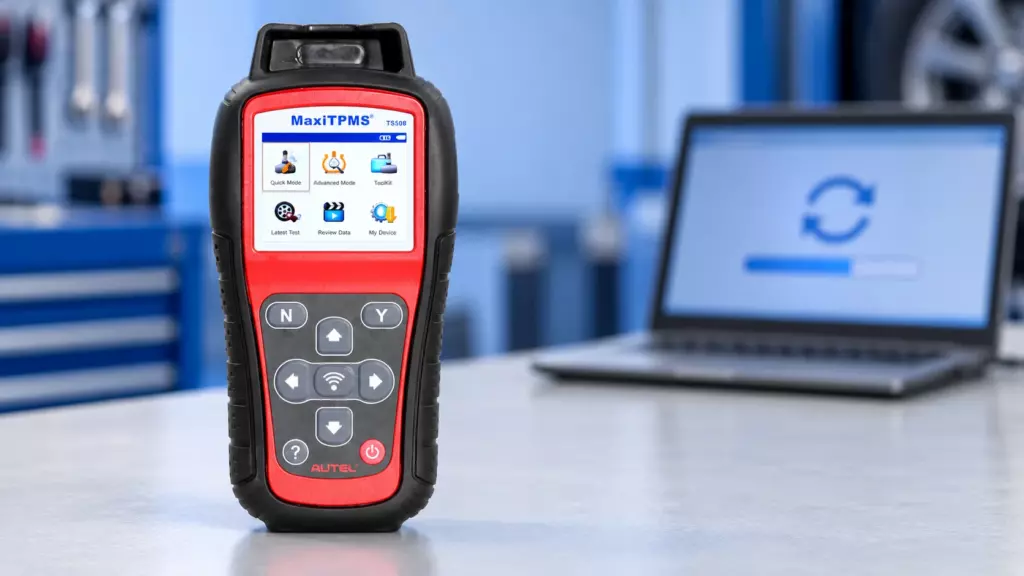
Что понадобится для обновления
1 Компьютер с Windows
Maxi PC Suite работает только на Windows 7, 8, 10 или 11. На Mac потребуется виртуальная машина или Boot Camp.
2 USB-кабель
Используйте оригинальный кабель из комплекта. Дешёвые аналоги часто не обеспечивают стабильное соединение.
3 Аккаунт Autel
Зарегистрируйтесь на pro.autel.com, если ещё не сделали этого. Register Password — 6-значный код на экране «About» вашего прибора.
4 Maxi PC Suite
Скачайте последнюю версию с официального сайта Autel. Для старых ПК может понадобиться архиватор .zip.
Регистрация Autel TS508 и установка Maxi PC Suite
Обновление TS508 выполняется в Maxi PC Suite. MaxiLink II предназначена для других приборов и не заменяет Maxi PC Suite для TS508. Перед установкой выберите пакет программы для операционной системы компьютера и убедитесь, что в перечне совместимых устройств указан TS508.
- Подготовьте данные устройства. На TS508 откройте My Device → About. Запишите серийный номер и Register Password. Регистрационный код прибора отличается от пароля вашей учётной записи.
- Создайте или откройте учётную запись Autel. Подтвердите адрес электронной почты, если создаёте новый аккаунт. В существующем аккаунте повторная регистрация учётной записи не нужна.
- Привяжите TS508. В разделе Product Registration укажите серийный номер и Register Password именно вашего прибора. Если TS508 уже зарегистрирован, используйте аккаунт, к которому он привязан.
- Установите программу. Распакуйте установочный архив Maxi PC Suite, запустите Setup и завершите мастер установки. Откройте Maxi PC Suite и войдите в тот же аккаунт, в котором зарегистрирован TS508.
Термины TPMS и переобучение датчиков объяснены в глоссарии диагностики Autel. Обновление самого TS508, программирование датчика и запись его ID в автомобиль — отдельные процедуры.
Пошаговая инструкция обновления через USB
Это основной и наиболее надёжный метод обновления, который работает в большинстве случаев. Следуйте шагам строго по порядку.
- Подготовьте прибор. Подключите TS508 к источнику питания или убедитесь, что батарея заряжена минимум на 50%. Прерывание обновления из-за разряда может привести к зависанию устройства.
- Переведите прибор в режим Update Mode. На главном экране выберите My Device → Update. На некоторых прошивках режим Update может находиться прямо на домашнем экране. Прибор должен показать сообщение о переходе в режим обновления.
- Подключите TS508 к компьютеру. Используйте USB-кабель из комплекта. Maxi PC Suite должен автоматически обнаружить устройство. Если этого не произошло, проверьте драйверы и попробуйте другой USB-порт.
- Проверьте серийный номер. В левой части окна Maxi PC Suite отображается серийный номер подключённого прибора. Убедитесь, что он совпадает с номером на задней панели устройства. Это исключит обновление «чужого» прибора.
- Запустите обновление. Нажмите Refresh, затем выберите все доступные обновления и нажмите Update selected. Дождитесь завершения процесса. Не отключайте прибор и не трогайте кабель до появления сообщения «No available updates».
- Проверьте версию ПО. После обновления отключите TS508 от компьютера и включите его. Перейдите в Settings → About и проверьте версию прошивки. Она должна соответствовать последней доступной на официальном сайте.
Обновление TS508WF через Wi-Fi: когда работает, а когда нет
Модель TS508WF оснащена встроенным Wi-Fi модулем и может обновляться без подключения к компьютеру. Однако в России этот метод работает не всегда.
| Критерий | USB-обновление | Wi-Fi-обновление |
|---|---|---|
| Стабильность в РФ | Высокая | Низкая (зависит от провайдера) |
| Скорость | Зависит от интернета на ПК | Зависит от Wi-Fi сети |
| Риск зависания | Средний | Высокий при нестабильном соединении |
| Блокировка IP | Обходится через прокси на ПК | Обойти сложнее |
| Рекомендация | Основной метод | Только при стабильном соединении |
При нестабильном соединении Wi-Fi-обновление может не запускаться или прерываться. Если вы всё же решили обновляться по Wi-Fi, подключите прибор к зарядному устройству — это снизит риск разряда батареи во время длительной загрузки.
Порядок обновления TS508WF без компьютера
- Подключите TS508WF к питанию и стабильной сети Wi-Fi.
- Откройте меню обновления и выполните поиск доступных пакетов.
- Выберите обновления, запустите установку и дождитесь завершения. Не выключайте прибор в процессе.
- После завершения проверьте версию ПО и настройки Market. Если соединение прерывается, используйте обновление через Maxi PC Suite по USB.
Этот способ относится к TS508WF. Обычный TS508 обновляется через компьютер; наличие пункта Update на экране не означает поддержку Wi-Fi.
Настройка Market: что выбрать для России
В официальных инструкциях Autel для американского и европейского рынков указано, что после обновления необходимо установить параметр Market в значение America или Europe. Для устройств, официально поставляемых на российский рынок, рекомендуется выбирать Europe — это обеспечивает корректную работу с европейскими и большинством азиатских автомобилей.
Если ваш TS508 был произведён для китайского рынка, параметр Market может быть заблокирован. В этом случае смена региона возможна только через обращение к продавцу или с использованием специальных утилит, что выходит за рамки данной инструкции.
Типичные ошибки и их решения
Maxi PC Suite не видит устройство
Эта проблема встречается чаще всего. Возможные причины и решения:
- Прибор не переведён в режим Update Mode. Вернитесь к шагу 2 и убедитесь, что TS508 находится именно в этом режиме.
- Повреждён USB-кабель. Попробуйте другой кабель, желательно оригинальный.
- Не установлен драйвер PC Link. Установите его вручную из папки с Maxi PC Suite.
- Конфликт с антивирусом или брандмауэром. Проверьте, разрешён ли доступ Maxi PC Suite к сети в настройках защиты. Не отключайте защиту системы целиком.
Устройство зависло в режиме Update Mode
Если обновление прервалось и прибор «застрял» в Update Mode, выполните следующую процедуру:
- Отключите TS508 от всех источников питания.
- Зажмите кнопку питания и удерживайте её не менее 60 секунд, пока прибор не выключится.
- Зажмите левую стрелку на клавиатуре прибора и, удерживая её, подключите USB-кабель к компьютеру. Это принудительно вернёт устройство в режим обновления.
- Откройте Maxi PC Suite. Если доступны обновления — установите их.
- Если сообщение «No available updates», перейдите на вкладку Installed, выберите все пакеты и нажмите Uninstall selected. После удаления вернитесь на вкладку Updates available, нажмите Refresh и установите все обновления заново.
Обновление не начинается из-за блокировки IP
Это характерная проблема для китайских версий TS508 и TS508WF. Сервер Autel проверяет IP-адрес, с которого поступает запрос, и если он не китайский, соединение разрывается.
Решением является использование китайского прокси-сервера. При использовании прокси настройка выполняется следующим образом:
- Установите на компьютер программу Proxyfier или аналогичную.
- Используйте доступный вам доверенный прокси-сервер с поддержкой HTTPS и подходящим регионом подключения.
- Добавьте IP и порт в настройки Proxyfier, выберите протокол HTTPS и нажмите Check. Если проверка не прошла — ищите другой прокси.
- При успешной проверке быстро запустите Maxi PC Suite и подключите прибор. Доступные прошивки появятся в списке.
Ошибка «Manager program authentication failed»
Эта ошибка появляется при повреждении системных файлов прошивки. Решение — полная переустановка всех пакетов через Maxi PC Suite, как описано в разделе о восстановлении после зависания. Также убедитесь, что используется последняя версия Maxi PC Suite (рекомендуется V1.32 или новее).
Ошибки регистрации и отсутствие доступных пакетов
Если прибор не зарегистрирован или не отображается в аккаунте, сравните серийный номер и Register Password с экраном About. Не вводите пароль аккаунта вместо регистрационного кода. Сообщение о привязке к другому аккаунту требует восстановления доступа к этому аккаунту или урегулирования привязки с продавцом либо поддержкой; повторное создание аккаунтов не меняет привязку.
При пустом списке обновлений сначала проверьте вход в нужный аккаунт, подключение к интернету и серийный номер обнаруженного устройства. Нажмите Refresh. Сообщение No Available Updates после завершённой установки означает, что в текущей проверке новых пакетов нет.
Проверка TS508 после обновления
Перед обновлением запишите версию на экране About. После завершения установки дождитесь подтверждения программы, отключите USB и перезапустите прибор. Проверьте версию повторно, откройте нужную марку, модель и год автомобиля и убедитесь, что настройки Market соответствуют используемому рынку.
Для последующей работы с колёсами используйте процедуру автомобиля: активацию датчиков, программирование MX-Sensor и, когда требуется, relearn. Подбор инструментов и различия этих операций приведены в разделе TPMS-оборудования Autel.
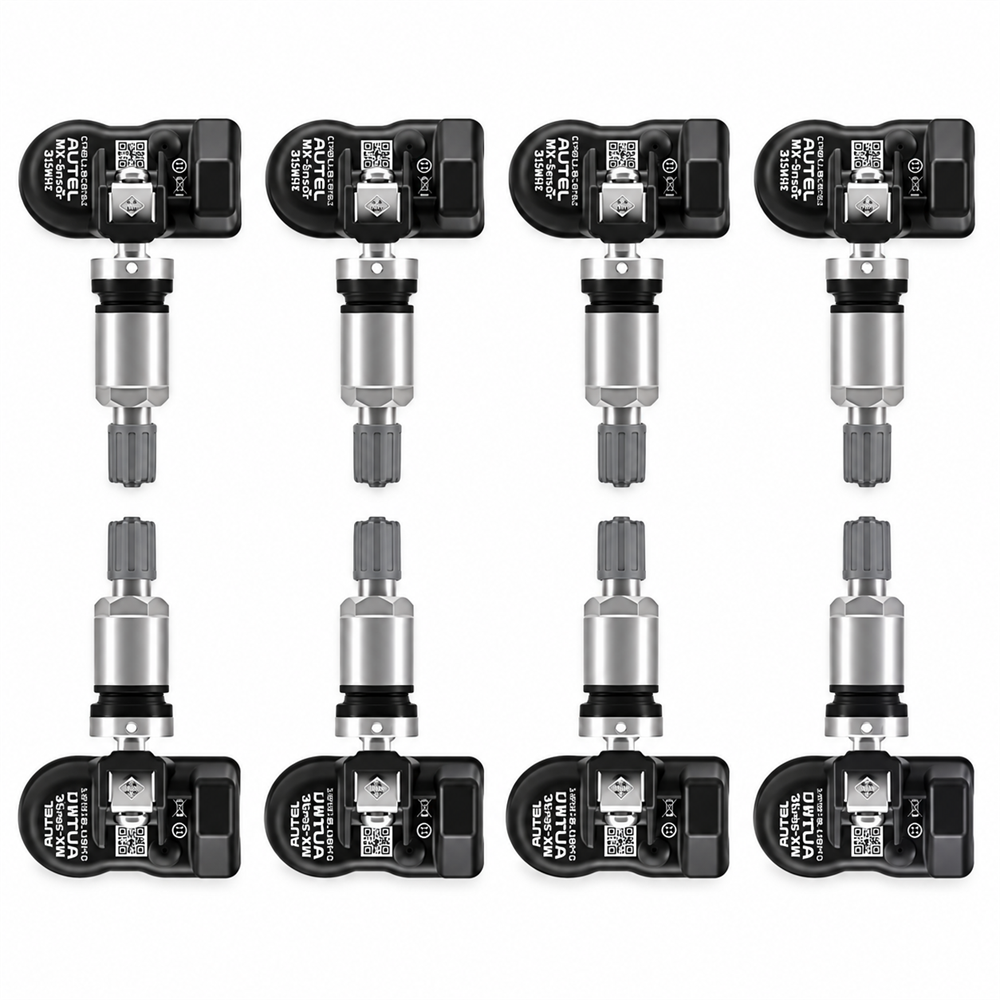
Autel MX-Sensor программируется совместимым инструментом Autel TPMS. Обновление TS508 подготавливает программное обеспечение инструмента; само по себе оно не заменяет программирование нового датчика.
Что нового в последних обновлениях
Актуальное обновление MaxiTPMS 8.20, выпущенное в 2026 году, добавило поддержку множества новых автомобилей. Для российских пользователей наиболее важны следующие дополнения:
Европейский рынок
Добавлено 158 новых моделей, включая Nissan Altima (2025), Ford Mustang GTD, Lincoln Navigator. Расширена диагностика для Mazda CX-80 и Toyota bZ3X.
Китайский рынок
113 новых моделей: Xiaomi YU7, Lexus UX, Mercedes GLS, а также Chery Fulwin T8, Tiggo 8 C-DM, Jetour Freedom, BYD Seal 06.
Американский рынок
127 новых моделей: Hyundai Genesis GV70, Kia Seltos, Lexus LX. Добавлена диагностика для Cadillac Vistiq и Escalade IQ.
Помимо новых автомобилей, в обновлении 8.20 улучшена стабильность работы TPMS-систем и исправлены ошибки, связанные с обучением датчиков на гибридных и электрических автомобилях.